
- Accedemos a ajustes:
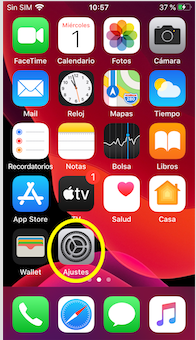
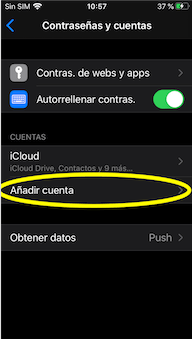
- Dentro de Ajustes Accedemos a Contraseñas y cuentas

- Ahora vamos a añadir cuenta
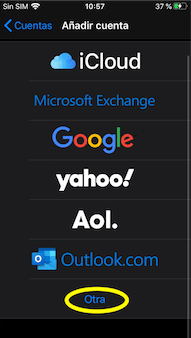
- Escogemos OTRA
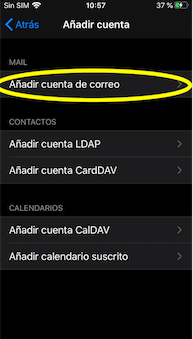
- Escogemos añadir cuenta de correo
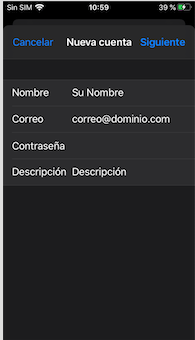
- Escribimos los datos de la cuenta de correo
- Escoger cuenta POP o IMAP y rellenar TODOS los campos, en este paso en la opción de nombre de host tendremos que saber que podemos poner mail.dominio.com, el cual no tendra certificado de Seguridad, o podremos poner la entrada que tenga el servidor con certificado de seguridad para el correo la cual se tendra que consultar para saber la correcta (suele ser el nombre del servidor que aloja el dominio pero puede variar) y pulsamos Siguiente:
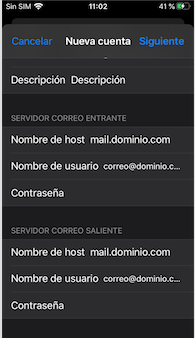
Una vez que damos a siguiente empieza una verificación y si todo es correcto tendremos que dar a Guardar y la cuenta quedara configurada correctamente.
- Seleccionamos la cuenta de correo que acabamos de crear, pulsamos de nuevo sobre el nombre de la cuenta, seleccionamos el servidor SMTP y pulsamos sobre el servidor principal. Verificamos que SSL está desactivado, tiene activada la autenticación por contraseña y usa el puerto 25.
- Seleccionamos de nuevo la cuenta, presionamos sobre la opción Avanzado y verificamos para el servidor de entrada de correo que la opcón SSL está desactivada y el puerto está configurado en 110.

Finalizamos la configuración y comprobamos que el dispositivo puede enviar y recibir correo sin problemas.