
Para configurar una cuenta de correo en Thunderbird sigue los pasos que te indicamos a continuación de forma gráfica.
Sustituye los datos convenientemente: donde pone «nombredominio.com» debes poner tu nombre de dominio.
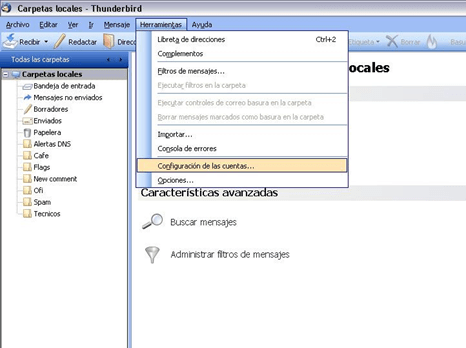
- Abre el programa. En el Menú, selecciona la sección «Herramientas» y después la opción «Configuración de las cuentas», como se muestra a continuación:
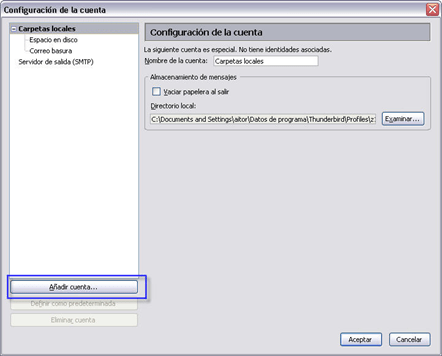
- En la siguiente ventana selecciona «Añadir cuenta…» para comenzar la configuración de una nueva cuenta de correo:
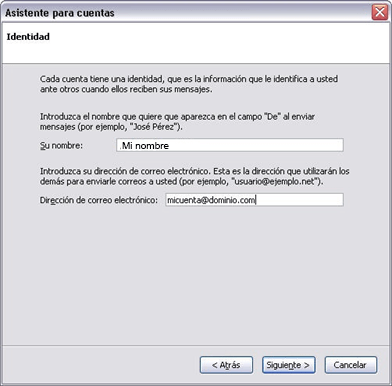
- En la siguiente ventana indica tu nombre y el nombre de la cuenta completa, por ejemplo:
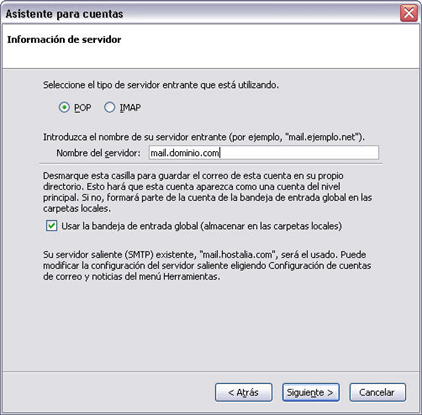
- En la ventana que se muestra a continuación indica el nombre del servidor de salida que será mail.tudominio.com:
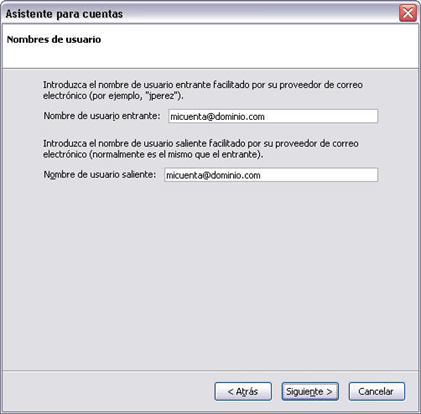
- El nombre de usuario entrante y saliente son ambos el nombre de tu cuenta COMPLETA:
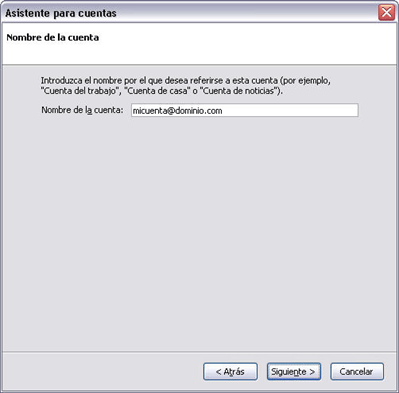
- A continuación indica el nombre que quieres asignar a la cuenta:
- Verifica los datos introducidos y pulsa «Finalizar»:
- En la opción «Servidor de salida» pulsamos en «Añadir» e indicamos como servidor de salida mail.tudominio.com, en el campo del puerto ponemos «587» o el “25” y marcamos la casilla «Utilizar nombre y contraseña» indicando el nombre de la cuenta de correo completa:
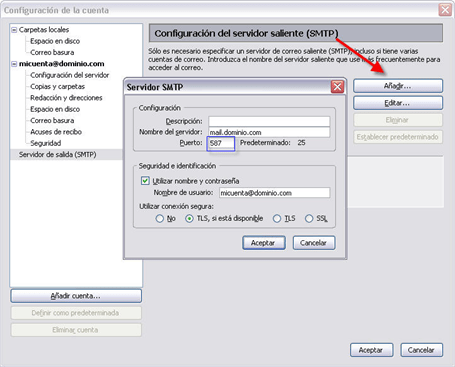
Finalmente pinchamos en ACEPTAR todo y ya hemos terminado de configurar nuestra cuenta.