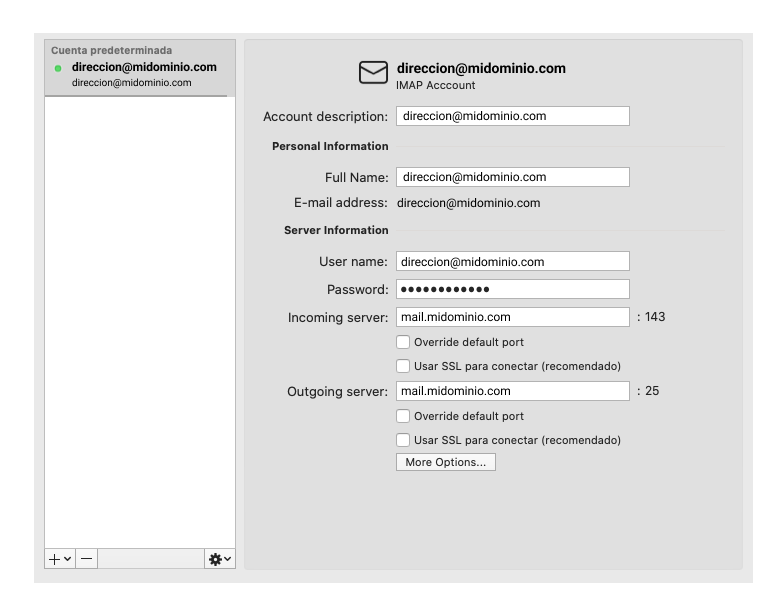
Para configurar una cuenta de correo en Outlook 365 siga los pasos que le indicamos a continuación de forma gráfica.
Si dispone de una versión anterior de Outlook, los pasos son bastante parecidos aunque puede que las opciones varíen ligeramente.
Sustituya los datos convenientemente: donde ponga «midominio.com» debe poner su nombre de dominio y «direccion@midominio.com» por la direccion de su cuenta de correo
- Abra el programa. En el Menú, seleccione la sección «Herramientas» y después la opción «cuenta», como se muestra a continuación:

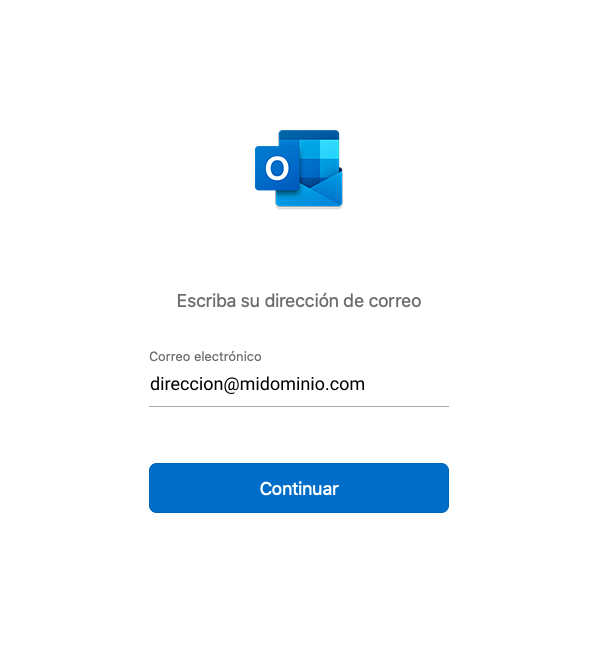
- En la siguiente ventana introduce la direccion del la nueva cuenta de correo:
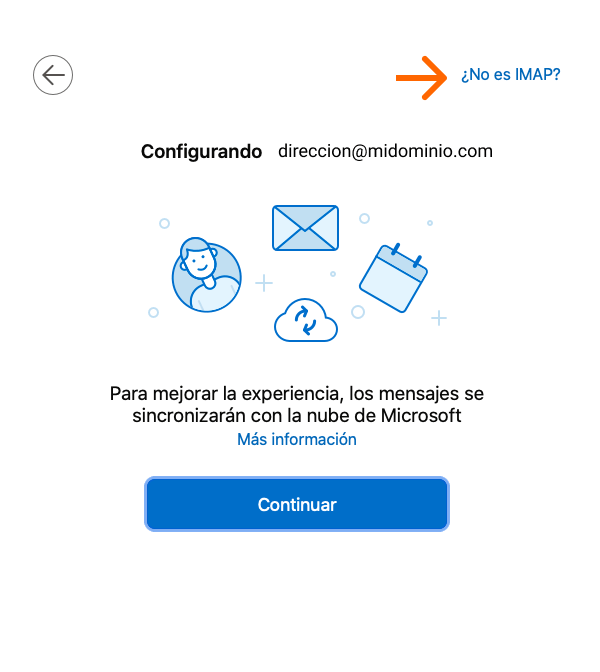
- En la siguiente ventana pinche en la opcion ¿No es IMAP?
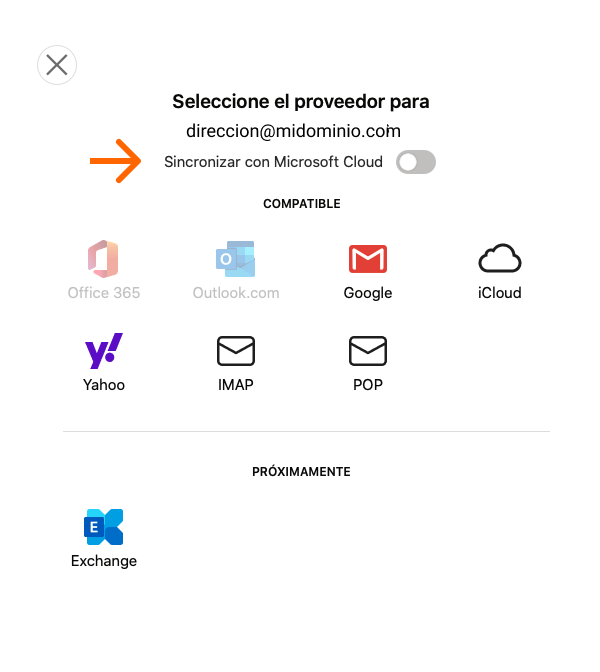
- En la ventana que se muestra a continuación debe quitar la opción de Sincronizar con Microsoft Could
- Rellene los siguientes campos con los datos de los servidores de entrada y salida junto con su dirección de correo y contraseña que le facilitaremos cuando creemos su cuenta de correo.
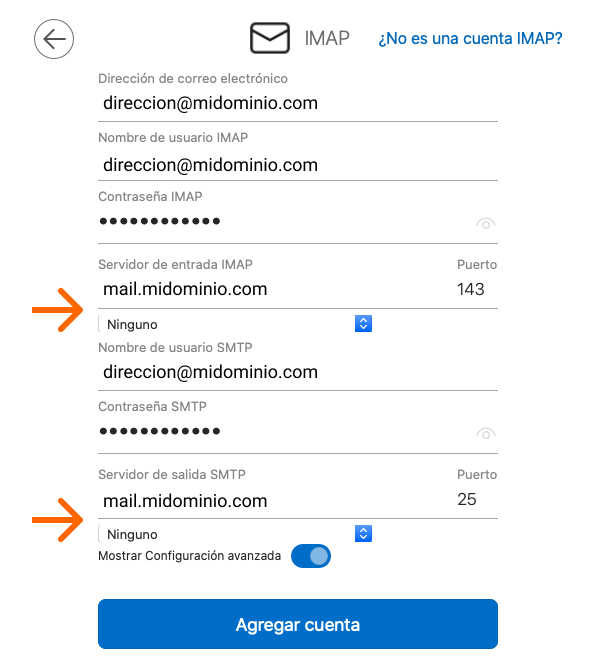
Finalmente haga clic en Agregar cuenta y ya habrá terminado de configurar su cuenta.

La configuración final la puedes ver en la sección «Herramientas» y después la opción «cuenta», como se muestra a continuación: