Las siguientes instrucciones te ayudarán a revisar / editar los valores de configuración de tu cuenta de correo en los dispositivos iOS
Si necesitas cambiar los valores de la configuración puedes seguir los siguientes pasos:
Editar la configuración de correo en MAIL
PASO – 1
Localizar y pulsar el icono de “Configuración”.
Configuración de la cuenta
PASO – 2
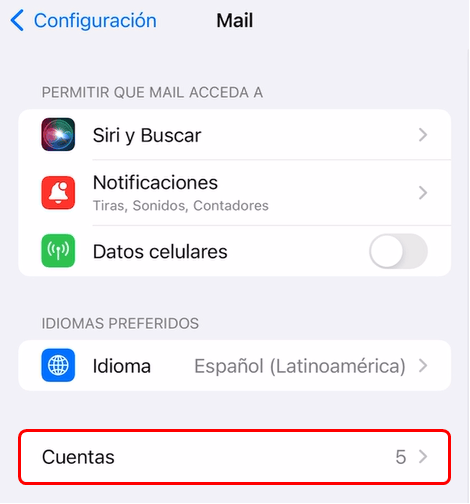
Ir a la opción Mail > Cuentas. (Hay versiones de iOS donde puede encontrarse como «Correo» o «Correo, contactos, calendario»).
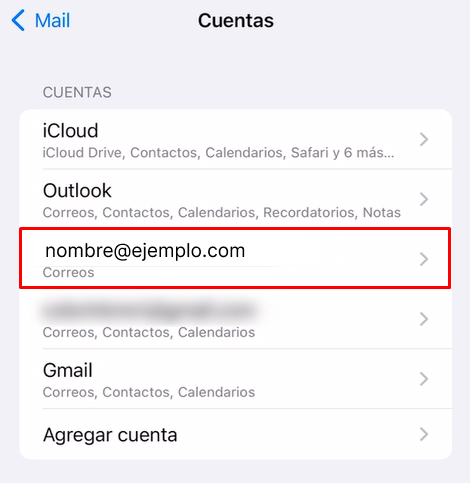
PASO – 3 Seleccionar la cuenta de correo electrónico que se editará.
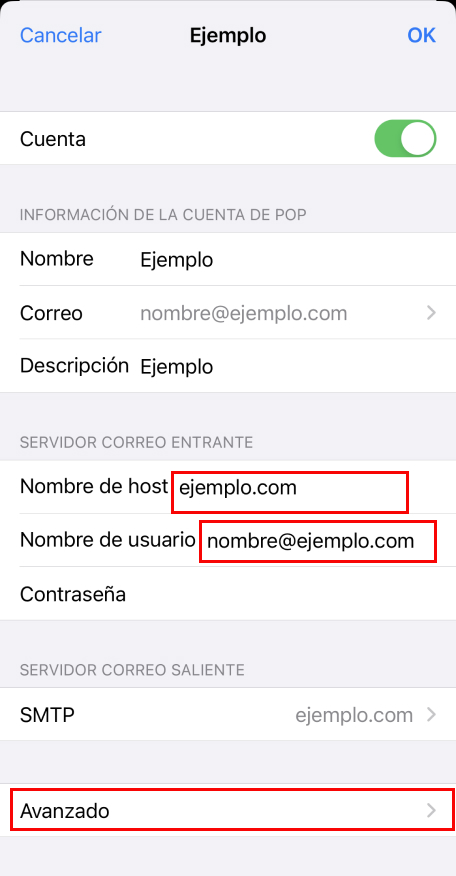
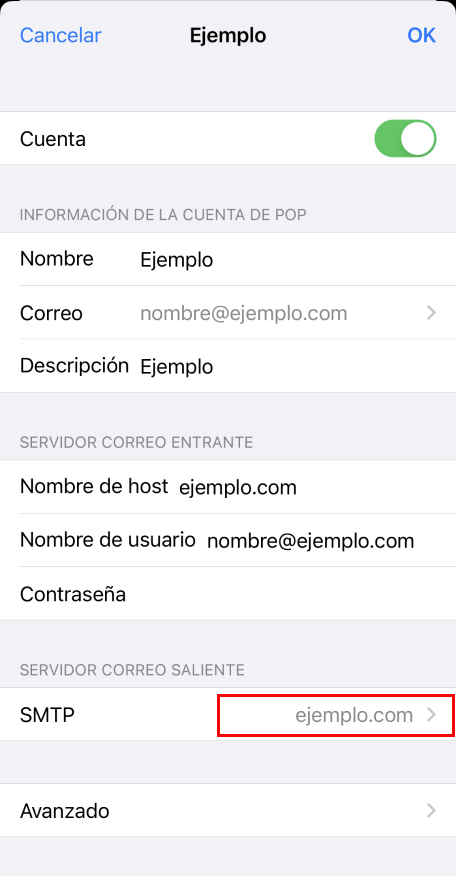
PASO – 4 1ª Imagen – Verificar que los datos para SERVIDOR CORREO ENTRANTE sean los correctos en la opcion «nombre del host» es donde hay que insertar el servidor saliente.
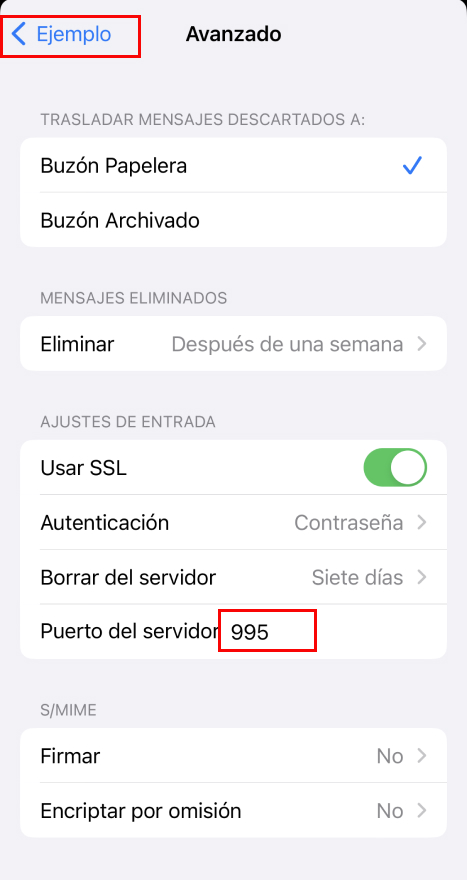
Después pulsa sobre avanzado y se abrirá una nueva pantalla donde tienes que verificar que la opción SSL esta activa y el puerto del servidor en el caso de POP sea el 995 y en SMPT el 993
2ª Imagen – Una vez realizado todos los cambios ve hacia arriba y pulsa en este caso en «< Ejemplo» aunque esto cambia y sera el nombre que tengas en tu cuenta de correo
PASO – 5
1ª Imagen – Ahora vamos a revisar la opción del SERVIDOR CORREO SALIENTE pulsar sobre la opción SMTP.
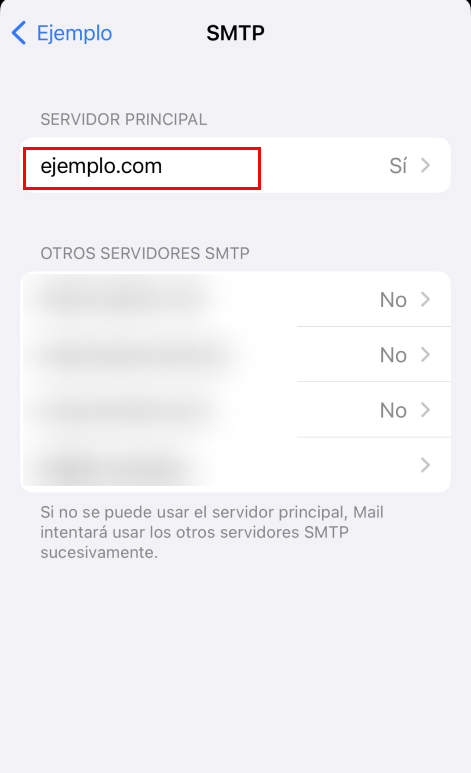
2ª Imagen– En la siguiente pantalla pulsa sobre el SERVIDOR PRINCIPAL y pasaras a otra pantalla.
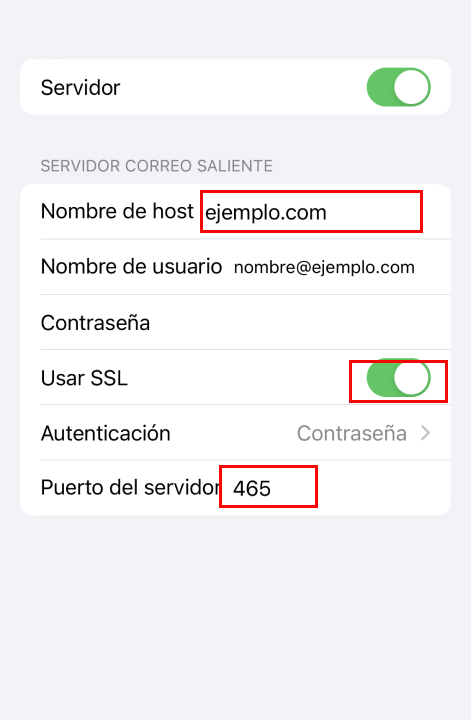
3ª Imagen – En esta nueva pantalla revisa que el nombre del host sea el del servidor saliente que use tu cuenta de correo y que la opción de SSL esta activada y el puerto del servidor sea 465
PASO – 6
Una vez configurado todo pulsa sobre OK y el correo debería estar configurado correctamente y operativo.
Una ver editada la configuración, asegúrate que todo está funcionando correctamente, por ejemplo, prueba enviar un correo y asegúrate de que es recibido por el destinatario, o incluso prueba a enviar un correo desde una cuenta de correo externa a tu dirección de correo y comprueba que lo recibes correctamente.
Si tienes alguna duda, escríbenos por correo a soporte@cmastic.com o a traves del formulario que hay en esteenlace.